Empat warna Pantone yang terbaik untuk musim semi 2018
Menjelang Pekan Mode London, Pantone telah merilis laporan tren warnanya, kali ini dengan warna-warna cerah yang berani di samping staples klasik.
Oleh Miriam Harris
Dengan London Fashion Week hanya sekitar sudut, Pantone telah merilis Laporan Trend Color Color untuk musim semi tahun depan - menampilkan warna-warna terbaik yang bisa diharapkan pada koleksi musim semi pria dan wanita.Berikut dari 10 warna utama Pantone untuk musim gugur 2017 - dan peluncuran naungan ungu baru yang dipersembahkan untuk Prince - laporan tersebut telah diterbitkan untuk industri mode oleh Pantone Color Institute, yang menampilkan warna yang dapat kita harapkan dari para perancang busana di landasan pacu di London Fashion Week.

Anda mungkin bukan seorang fashionista, tapi mengetahui warna apa yang akan populer dapat membantu proyek desain lain yang mungkin sedang Anda kerjakan, atau hanya memberi Anda gagasan dan inspirasi segar untuk palet warna. Warna busana yang khas cenderung mempengaruhi desain dekorasi rumah juga. Palet warna Spring 2018 menggabungkan 12 warna dan empat warna 'klasik' tambahan, dengan mempertimbangkan keinginan untuk variasi dan eksperimen warna lebih banyak melalui panduan mode terstruktur tradisional, menurut Pantone. "Perancang di Inggris dan AS menyadari perlunya menampilkan lebih banyak warna dalam koleksi mereka," kata direktur eksekutif Pantone Leatrice Eiseman. Orang menginginkan fleksibilitas, ekspresi, dan "nafas segar yang segar".
Empat warna klasik termasuk Susu Kelapa dan Pasir Hangat, yang seharusnya menjadi "andalan dari setiap lemari pakaian", sementara warna lainnya bertujuan untuk "menantang status quo". Harapkan untuk melihat nuansa warna merah, biru dan hijau yang semarak - seperti
Cherry Tomato, Istana Biru, Ultra Violet dan Lime Punch.
"Palet yang diperluas ini berbicara tentang penggunaan warna spontan dan mencakup kurangnya jenis kelamin dan batas musiman," kata Leatrice. Di sini kita menampilkan 12 warna dan empat warna 'klasik' di Pantone's Fashion Color Trend Report untuk Spring 2018. Kami juga menyertakan deskripsi Pantone tentang warna - sesuatu yang terbaik untuk mereka.
Tomat ceri
Impulsive Cherry Tomato adalah merah orangey yang menggelora yang memancarkan panas dan energi. Menuntut perhatian, keberanian ini, tidak pernah diabaikan teduh secara viscerally hidup.
 Istana Biru
Istana Biru berkilau dengan energi. Mengaduk dan mengesankan, biru cerah untuk beberapa hari kedepan.
Ash Rose
Grey Rose yang canggih namun bersahaja memperkenalkan dimensi baru; mengubah warna merah muda yang diredam ini menjadi rona yang lebih beralasan.
Nil Hijau
Tenang dan tersusun Nil Hijau adalah warna hijau semilir yang membawa angin segar ke palet, bekerja dengan baik sebagai tempat yang tenang untuk segudang nuansa di palet Spring 2018.
Meadowlark
Meadowlark yang berani dan hidup, warna kuning cerah yang percaya diri dan cemerlang menyoroti musim semi 2018, berkilau karena kegembiraan dan menyinari dunia di sekitar kita.
Mekar Dahlia
Dengan aroma yang tampaknya sugestif, Ramadan Dahlia yang memikat secara halus mengundang kita dengan daya tariknya yang bersahaja.
Ultra Violet
Menyampaikan orisinalitas dan kecerdikan, Ultra Violet yang ajaib adalah warna ungu khas dan khas yang mempesona dan intrik.
Apple dibumbui
Brown dengan nada merah, Bumbu Apple yang hangat, sehat dan menarik menambah rasa pada palet Spring 2018.
Pink Lavender
Pink Lavender adalah bunga violet lembut dan romantis yang memikat dengan rasa ketenangan yang menenangkan.
Hampir Mauve
Dengan kelopaknya yang lembut seperti sentuhan, halus dan singkat Hampir Mauve menambahkan rasa nostalgia ke palet Spring 2018.
Rapture Rose
Pengangkatan Romantis dan Penuh Kasih Rose adalah warna merah mawar yang indah yang membawa pesona genit ke palet Spring 2018.
Lime Punch
Tajam dan tajam, Lime Punch menyentuh akord dengan penampilan jeruknya yang mencolok dan mencolok di palet Spring 2018. Klasik Musim Semi 2018
Warna klasik ini digambarkan sebagai "andalan lemari pakaian" dan fondasi di mana orang bisa membangun gaya pribadinya sendiri. Ini telah ditambahkan ke 12 warna sebelumnya untuk "menonjolkan nuansa warna klasik ini".
Pelaut biru
Angkatan laut seperti Sailor Blue menyandarkan paletnya.
Kabut Harbor
Seekor merpati tengah nada abu-abu, Harbor Mist membeku palet Spring 2018
Pasir hangat
Pasir hangat adalah tempat teduh netral yang nyaman yang dengan mudah menghubungkan musim.
Susu kelapa
Susu Kelapa merupakan andalan klasik putih dan / atau off-white untuk musim semi 2018.
Cara membuat mockup di Photoshop
Pelajari cara memetakan secara realistis karya seni atau desain Anda ke objek - seperti laptop atau kartu nama - untuk membuat gambar mockup yang sempurna.
Langkah 1
Pertama, Anda memerlukan beberapa gambar produk / objek yang ingin dipetakan ke desain Anda. Anda bisa mengambil ini sendiri, atau ada banyak pilihan dari kebanyakan perpustakaan gambar saham. Inilah contoh dari iStock.
Langkah 2
Anda juga memerlukan salinan desain yang ingin Anda petakan ke objek Anda. Di sini, saya mendapat salinan teks yang ingin saya masuk ke kartu nama, dan juga tiruan dari halaman muka situs saya. Pastikan karya seni Anda kira-kira memiliki rasio aspek yang sama dengan objek yang ingin Anda impikan, karena ini akan membuat karya seni Anda lebih mudah untuk dikerjakan.
Langkah 3
Mari kita mulai dengan layar laptop mock up. Bukalah gambar latar belakang laptop di Photoshop dan masuk ke File> Place Linked Navigate ke file desain yang Anda pilih dan tekan OK untuk mengkonfirmasi pilihan Anda. Ini akan membuka file sebagai layer baru dalam dokumen Anda.
Langkah: 4
Anda akan melihat bahwa Photoshop mengubah karya seni Anda menjadi benda cerdas. Ini akan memungkinkan Anda untuk bekerja secara tidak merusak dengan lapisan Anda sehingga Photoshop menyimpan semua informasi piksel jika Anda perlu melakukan perubahan nanti.
Langkah 5
lapisan desain Anda aktif, tekan Cmd / Ctrl + T untuk memunculkan alat transformasi di sekitar gambar Anda. Pilih salah satu sudut dari karya seni Anda dan letakkan di sudut yang sesuai dengan area yang ingin Anda petakan.
Langkah: 6
Sekarang, klik kanan pada layer desain Anda dan pilih Distort dari menu. Ini akan
memungkinkan Anda memanipulasi keempat sudut lapisan Anda secara independen.
Langkah 7
Klik pada salah satu sudut desain Anda dan seret ke dalam keselarasan dengan sudut yang sesuai dari layar laptop di gambar latar belakang. Anda akan ingin mendapatkan ini seakurat mungkin, jadi luangkan sedikit waktu untuk mendapatkan hak ini
Langkah: 8
Ulangi dengan semua sudut yang tersisa dari desain Anda sampai gambarnya terpasang. Setelah selesai, tekan Enter untuk mengkonfirmasi transformasi.
Langkah: 9
Jika desain Anda adalah pekerjaan yang sedang berjalan, manfaat untuk menautkan ke file desain asli seperti yang kami lakukan di Langkah 3 adalah bahwa setiap perubahan di masa depan pada file dapat tercermin dalam tiruan Anda. Jika pada suatu saat Anda ingin memformat ulang atau mengubah sebagian desain Anda, cukup ubah file karya seni asli dan simpan di bawah nama file aslinya. Photoshop kemudian akan secara otomatis memperbarui karya seni di mock Anda untuk Anda.
Langkah: 10
Jika karena alasan apa pun, file tertaut Anda tidak dapat ditemukan, Anda dapat membuka Layer> Smart Objects> Relink to File dan navigasikan ke file asli.
Langkah 11
Sebagai alternatif, Anda dapat menautkan file yang benar-benar baru dengan membuka Layer> Smart Objects> Replace Contents dan arahkan ke file baru.
Langkah: 12
Mari kita lihat contoh yang sedikit berbeda dari tiruan, menggunakan kartu nama di mana kita ingin menggambar melalui tekstur permukaan asli. Membawa elemen tekstur akan menambah rasa realita pada gambar akhir.
Langkah 13
Sekali lagi, ulangi Langkah 3-7 dengan karya seni baru Anda. Anda akan melihat bahwa kali ini saya menggunakan file PNG tanpa latar belakang untuk desain yang dipetakan, jadi tidak ada area putih dalam gambar saya. Ini akan berguna nantinya saat membawa kembali tekstur dari stok kartu putih.
Langkah: 14
Dengan lapisan logo yang dipilih, masuk ke panel dropdown Layer Blending Mode dan pilih Multiply untuk membiarkan tekstur kartu ditampilkan melalui disain.
Langkah: 15
Tip: Bergantung pada pilihan desain dan gambar latar Anda, Anda mungkin menemukan mode blending yang lain bekerja lebih baik.
Tutorial UX & Web Design: Adobe XD
Adobe telah menempatkan pengetahuan desain legendarisnya ke dalam ruang UX dengan Adobe Experience Design all-new - yang lebih dikenal dengan Adobe XD.

Banyak pengguna Cloud Kreatif mungkin telah melakukan desain UX di aplikasi lain seperti Illustrator atau bahkan Photoshop. Nah, Adobe XD ada di sini sebagai alat yang dirancang untuk desain UX. Tinggalkan yang menakjubkan - tapi kebanyakan tidak perlu - fitur dari aplikasi grafis favorit Anda. Trade-off? Program yang sangat responsif dan intuitif yang memungkinkan Anda mendesain ulang aplikasi prototipe dan situs web dengan cepat.
Memulai Adobe XD
Hal pertama yang akan Anda perhatikan saat meluncurkan aplikasi adalah Start Screen. Sebagai pengguna baru Adobe XD, saya sangat menyarankan untuk mengklik tombol Begin Tutorial. Pada saat mana Anda akan dibawa ke layar dengan panel menjelaskan proses kerja dengan XD.Informasi tersebut dengan cepat menuntun Anda melalui dasar-dasar aplikasi. Anda akan belajar menyelesaikan tugas penting seperti membuat papan nama, mengimpor gambar, menggunakan kisi ulang, dan cara menghubungkan artboards bersama untuk prototip. Jika Anda adalah pengguna Cloud Kreatif, banyak elemen akan masuk akal.
Setelah selesai meninjau proyek tutorial, sekarang saatnya membuat yang baru. Anda bisa melakukan ini dengan memilih File> New. Ini akan mengembalikan Anda ke layar yang mirip dengan Welcome Screen. Di sini Anda dapat dengan cepat memilih resolusi layar target berdasarkan perangkat, ukuran web, atau memasukkan nilai untuk ukuran khusus.

Setelah memilih ukuran untuk proyek Anda, Anda akan memasuki antarmuka Adobe XD. Anda akan segera melihat bahwa antarmuka dipecah menjadi tab: Desain dan Prototipe. Di tab Desain Anda akan membangun semua elemen Anda di papan tulis, dengan setiap artboard yang mewakili layar berbeda XD juga menawarkan beberapa alat gambar untuk membuat bentuk dasar atau Anda dapat mengimpor karya seni dari luar aplikasi.
Fitur yang Kuat Adobe XD menyediakan banyak fitur yang Anda harapkan dalam alat UX. Banyak alat akan akrab dari gerbang, sementara yang lain telah dirancang ulang untuk mendukung desain UX terbaik. Misalnya, Anda akan menemukan alat gambar yang berfungsi seperti aplikasi Adobe lainnya. Di sisi lain, lapisannya sedikit berbeda, sekali lagi untuk mengakomodasi bagaimana desainer UX bekerja. Anda akan melihat bahwa setiap elemen berada pada lapisannya sendiri. Lapisan berisi ikon yang menunjukkan jenis konten yang terletak pada lapisan itu apakah itu gambar, bentuk, folder, dll. Anda dengan cepat merasakan apa yang hidup di setiap lapisan. Tentu saja, Anda dapat menarik lapisan untuk mengubah pesanan mereka dan mengalihkan visibilitas dengan mengklik ikon mata, seperti yang Anda harapkan.

UX Kit
Adobe XD hadir lengkap dengan UX Kits sehingga mudah bagi Anda untuk segera mengolok-olok aplikasi asli untuk platform Apple iOS, Windows, dan Google. Untuk mengakses kit ini, cukup pilih File> Open UI Kits
Kit ini memberi Anda akses ke elemen UI standar yang ditemukan di masing-masing platform. Ini akan memungkinkan Anda untuk memvisualisasikan seperti apa aplikasi Anda di lingkungan asalnya. Anda juga dapat menggunakan beberapa elemen UI standar ini untuk menghemat waktu saat merancang prototip Anda.

Ulangi Grid
Fitur benar-benar pembunuh yang ditemukan dalam Adobe XD adalah kotak berulang. Buat satu atau lebih objek satu kali, lalu pilih benda dan aktifkan kisi ulang. Sekarang Anda akan bisa mengulangi benda-benda yang terkandung pada sumbu x dan sumbu y. Anda bahkan dapat menyesuaikan jarak antar objek dan menyesuaikan tampilan objek sebagai satu kelompok atau satu per satu. Pikirkan semua skenario yang berbeda dimana ini akan memberi otomasi tugas yang membosankan! Sebuah tabel, misalnya, atau daftar teks dan gambar. Bayangkan sebuah grid gambar untuk membuat galeri. Jenis tugas ini sebelumnya membutuhkan banyak usaha manual untuk mendapatkan penampilan yang diinginkan. Kemudahan dari kotak berulang memungkinkan Anda meluangkan lebih banyak waktu untuk mengeksplorasi opsi tata letak dan untuk melihat bagaimana tata letak Anda akan bekerja dengan lebih banyak data dengan cepat.

Simbol
Simbol dalam Adobe XD bekerja dengan cara yang sangat mirip dengan aplikasi lain seperti Illustrator atau Axure. Jika Anda memiliki objek yang ingin Anda gunakan di beberapa artboards, yang tidak biasa, Anda dapat menjadikan objek sebagai simbol. Setiap perubahan pada objek akan tercermin di tempat lain yang digunakan dalam desain. Misalnya, jika Anda perlu mengubah warna pada objek, buat saja perubahannya sekali saja, dan sudah selesai. Semua contoh akan diperbarui sepanjang desain.
Perpustakaan Cloud Kreatif Sebagai pengguna Cloud Kreatif, Anda mungkin sudah membagikan aset Anda seperti warna, gaya karakter, gambar, dan elemen lainnya di semua aplikasi kreatif Adobe Anda. Pada bulan Agustus tahun 2017, Adobe menambahkan kemampuan Adobe XD untuk dapat mengakses aset tersebut. Ini bisa menjadi penghematan waktu yang sangat besar jika Anda mendapati diri Anda menggunakan produk seperti Photoshop atau Illustrator untuk menciptakan aset untuk proyek Adobe XD Anda.

Prototipe
Setelah selesai mendesain semua artboard Anda, Anda mungkin ingin melihat bagaimana aplikasi Anda akan berfungsi. Klik Prototype tab di pojok kiri atas dan Anda dapat mulai membuat tautan antar artboards, yang akan menampilkan layar di aplikasi. Ini adalah solusi yang sangat sederhana, namun tak ternilai dan kuat untuk melihat aplikasi Anda menjadi hidup. Untuk membuat tautan antara layar, pilih objek apa pun, dan panah muncul di sebelah kanan kotak pembatas. Anda dapat menarik dan menarik panah ini ke artboard lain untuk menghubungkannya atau mengkliknya dan memilih dari menu tarik-turun.

Pratinjau
Bila Anda menghubungkan objek dengan artboard lain, Anda dapat memilih transisi dengan mudah-in atau easy-out. Kemudian, setelah Anda menghubungkan semuanya, Anda bisa mengklik tombol Putar kanan atas untuk melihat pratinjau aplikasi. Sebagai alternatif, Anda dapat mendownload aplikasi XD untuk iPhone / Android dan melihat pratinjau pekerjaan Anda di perangkat sebenarnya secara real-time; baik dengan USB atau melalui Creative Cloud. Akhirnya, Anda dapat dengan mudah membagikan prototip Anda dengan membuat tautan langsung dari aplikasi. Begitu Anda melakukannya, rekan kerja dan pemangku kepentingan lainnya akan dapat menambahkan komentar.

Aset Ekspor
Informasi tersebut dengan cepat menuntun Anda melalui dasar-dasar aplikasi. Anda akan belajar menyelesaikan tugas penting seperti membuat papan nama, mengimpor gambar, menggunakan kisi ulang, dan cara menghubungkan artboards bersama untuk prototip. Jika Anda adalah pengguna Cloud Kreatif, banyak elemen akan masuk akal. Setelah selesai meninjau proyek tutorial, sekarang saatnya membuat yang baru. Anda bisa melakukan ini dengan memilih File> New. Ini akan mengembalikan Anda ke layar yang mirip dengan Welcome Screen. Di sini Anda dapat dengan cepat memilih resolusi layar target berdasarkan perangkat, ukuran web, atau memasukkan nilai untuk ukuran khusus.
Setelah memilih ukuran untuk proyek Anda, Anda akan memasuki antarmuka Adobe XD. Anda akan segera melihat bahwa antarmuka dipecah menjadi tab: Desain dan Prototipe. Di tab Desain Anda akan membangun semua elemen Anda di papan tulis, dengan setiap artboard yang mewakili layar berbeda XD juga menawarkan beberapa alat gambar untuk membuat bentuk dasar atau Anda dapat mengimpor karya seni dari luar aplikasi.
Fitur yang Kuat, Adobe XD menyediakan banyak fitur yang Anda harapkan dalam alat UX. Banyak alat akan akrab dari gerbang, sementara yang lain telah dirancang ulang untuk mendukung desain UX terbaik. Misalnya, Anda akan menemukan alat gambar yang berfungsi seperti aplikasi Adobe lainnya. Di sisi lain, lapisannya sedikit berbeda, sekali lagi untuk mengakomodasi bagaimana desainer UX bekerja.
Anda akan melihat bahwa setiap elemen berada pada lapisannya sendiri. Lapisan berisi ikon yang menunjukkan jenis konten yang terletak pada lapisan itu apakah itu gambar, bentuk, folder, dll. Anda dengan cepat merasakan apa yang hidup di setiap lapisan. Tentu saja, Anda dapat menarik lapisan untuk mengubah pesanan mereka dan mengalihkan visibilitas dengan mengklik ikon mata, seperti yang Anda harapkan. Adobe XD hadir lengkap dengan UX Kits sehingga mudah bagi Anda untuk segera mengolok-olok aplikasi asli untuk platform Apple iOS, Windows, dan Google. Untuk mengakses kit ini, cukup pilih File> Open UI Kits Kit ini memberi Anda akses ke elemen UI standar yang ditemukan di masing-masing platform. Ini akan memungkinkan Anda untuk memvisualisasikan seperti apa aplikasi Anda di lingkungan asalnya. Anda juga dapat menggunakan beberapa elemen UI standar ini untuk menghemat waktu saat merancang prototip Anda.
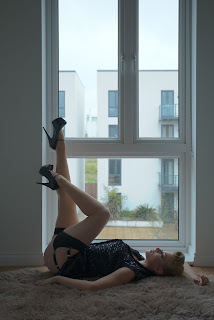 Cara Membuat Potret HDROleh Tigz Rice
Berjuang dengan langit yang terhempas atau subjek yang kurang terang? Mengapa tidak mencoba membuat gambar HDR. Pendek untuk Rentang Dinamis Tinggi, gambar HDR melakukan apa yang tertulis di kaleng, melampaui jangkauan dinamis kamera dengan menggabungkan dua gambar sumber atau lebih, diambil dari pemandangan yang sama, pada tingkat paparan yang berbeda, untuk menangkap lebih banyak detail dalam sorotan dan bayangannya. Teknik yang digunakan untuk menangkap gambar sumber ini dikenal sebagai bracketing dan, dalam tutorial ini, fotografer Tigz Rice akan menjelaskan bagaimana cara mengatur dan memotret serangkaian stills kurung dan kemudian menggabungkannya ke gambar HDR, dengan menggunakan contoh tembakan dari yang baru-baru ini tembak dengan model Blossom And Buttercups.
Langkah 1
Pertama, Anda harus menyiapkan kamera Anda untuk mengambil serangkaian gambar kurung untuk membuat gambar HDR Anda. Ini akan berbeda pada semua kamera, jadi lihat manual kamera Anda. Canon 5D MK III menembak +/- 1.
Saat Anda akan menembaki beberapa detik, penting untuk memastikan model dan kamera Anda tetap mungkin selama pengambilan. Jika Anda memiliki tripod yang berguna, gunakanlah. Pemicu jarak jauh juga berguna untuk menghilangkan getaran kamera.

Langkah 2
Gambar Anda, transfer ke komputer Anda. Di Photoshop, masuk ke File> Automate> Gabung ke HDR Pro ... dan klik Browse untuk mencari gambar Anda. Sorot file gambar pilihan Anda dan tambahkan ke pilihan Anda.
Langkah 3
Jika Anda memotret gambar tanpa tripod, Anda mungkin ingin mencentang kotak centang Mencoba untuk Secara Otomatis Menyejajarkan Sumber Gambar sebelum menekan OK untuk memulai penggabungan HDR Anda.
Langkah: 4
Photoshop kemudian akan membuat gambar HDR baru, serta membuka kotak dialog HDR Pro, di mana kita memiliki serangkaian pilihan untuk menyempurnakan gambar HDR kita. Pada titik ini, periksa apakah Mode gambar Anda disetel 16 Bit, yang merupakan setting tertinggi yang didukung sepenuhnya oleh Photoshop. Anda mungkin juga ingin memilih preset untuk bekerja. Mulai dengan pengaturan Default.
Langkah 5
Klik pada Remove Ghosts checkbox untuk menghilangkan efek halo di sekitar area yang kontras.
Langkah: 6
Pilihan berikutnya yang kita miliki adalah Edge Glow, yang memungkinkan kita mengendalikan Radius (ukuran) dan Kekuatan cahaya yang dibuat oleh area dengan kontras pendek.
Langkah 7
Melompat ke bawah Pilihan lanjutan dengan cepat, atur ulang slider Saturation menjadi nol, karena saya juga tidak menginginkannya.
Langkah: 8
Pindah ke bagian Tone dan Detail dari pilihan HDR Pro, tarik slider Gamma ke kiri untuk meningkatkan kontras antara highlight dan bayangan di seluruh gambar HDR.Tidak ingin terlalu berlebihan karena akan mengerjakan hal ini secara tidak merusak kemudian sedikit peningkatan yang mempengaruhi langit.
Langkah: 9
Untuk mengimbangi Gamma, gunakan panel geser Paparan untuk menyesuaikan tingkat pemaparan keseluruhan gambar. Di sini, Exposure ke bawah sedikit untuk menghindari meniup langit.
Langkah: 10
Di bagian bawah panel Pro HDR, Anda juga memiliki pilihan untuk bermain dengan tab Advanced atau Curve, memberi Anda kontrol yang baik terhadap rentang nada HDR Anda.Sementara bekerja pada kurva nada gambar, saya malah memilih lakukan hal ini secara tidak merusak di jendela utama Photoshop. Setelah selesai dengan panel HDR Pro, tekan OK untuk masuk ke Photoshop dengan benar.
Langkah 11
Kembali ke jendela Photoshop utama, pergilah ke panel Adjustments dan tambahkan lapisan Curves. Ini akan memungkinkan kita melakukan proses yang sama persis dengan kontrol Curve di HDR Pro, tapi di sini kita bisa bekerja tanpa merusak - memungkinkan kita melakukan perubahan sebanyak yang dibutuhkan tanpa harus memulai proses HDR lagi. Memanipulasi kurva untuk menghasilkan kontras lebih sedikit sesuai kebutuhan.
Langkah: 12
Kemudian, tambahkan lapisan penyesuaian Keseimbangan Warna.
Dimulai dengan Midtones, gunakan slider untuk melepaskan gips warna yang terlihat. Anda hanya perlu men-tweak dengan satu atau dua titik per slider.
Langkah 13
Ulangi langkah sebelumnya - tapi kali ini terapkan perubahan pada Highlights, lalu Shadows sesuai kebutuhan.
Langkah: 14
Akhirnya terus edit gambar anda seperti biasa. Gunakan alat Tegak pada filter Camera Raw untuk meluruskan gambar dan memperbaiki perspektif pada jendela.


